Memahami Fungsi Navigasi Gestur pada Smartphone Android
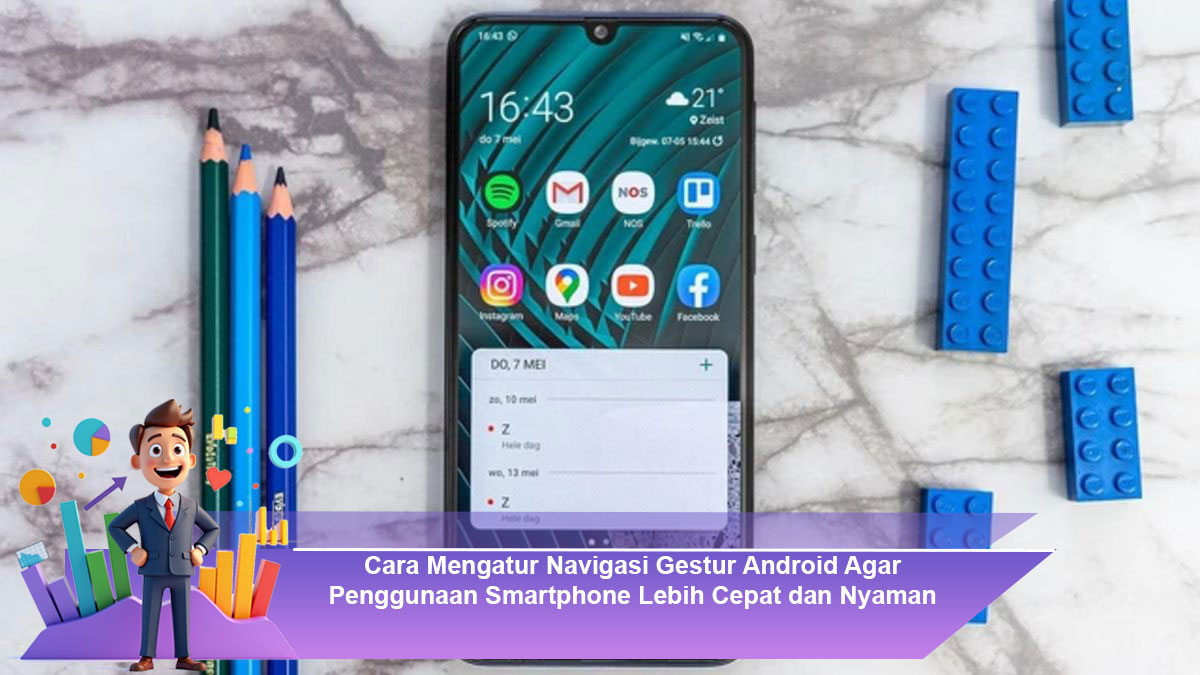
Navigasi gestur memungkinkan pengguna mengoperasikan smartphone dengan gerakan sederhana tanpa tombol navigasi klasik. Fitur ini membuat tampilan layar lebih luas dan interaksi menjadi lebih cepat karena setiap gestur dirancang untuk mempercepat perpindahan antar aplikasi dan menu sistem.
Langkah Awal Mengaktifkan Navigasi Gestur
Masuk ke menu Pengaturan, kemudian pilih Sistem atau Tampilan tergantung tipe perangkat Anda. Cari opsi Navigasi Sistem dan pilih mode Navigasi Gestur. Setelah diaktifkan, tombol navigasi akan hilang dan digantikan dengan baris kecil di bagian bawah layar sebagai penanda area gestur.
Mengenal Gestur Dasar yang Perlu Dikuasai
Geser ke atas dari bawah layar untuk kembali ke beranda, geser ke atas dan tahan untuk membuka daftar aplikasi terbaru, dan geser dari sisi kiri atau kanan layar untuk kembali ke halaman sebelumnya. Kombinasi gestur ini membantu Anda berpindah lebih cepat tanpa harus menekan tombol apa pun.
Menyesuaikan Sensitivitas Gestur Sesuai Kenyamanan
Beberapa perangkat Android menyediakan pengaturan sensitivitas untuk gestur kembali. Aturlah sensitivitas agar tidak terlalu peka atau terlalu keras sehingga respons perangkat sesuai dengan kebiasaan jari Anda. Pengaturan yang tepat membuat navigasi terasa lebih natural dan tidak menghambat aktivitas harian.
Mengoptimalkan Gestur untuk Multitasking
Dengan gestur multitasking, Anda bisa membuka aplikasi yang baru saja digunakan hanya dengan swipe dari bawah layar dan menahannya sebentar. Teknik ini memudahkan saat berpindah antar aplikasi penting seperti pesan, browser, atau dokumen kerja tanpa membuang waktu.
Memaksimalkan Pengalaman dengan Tampilan Layar Penuh
Navigasi gestur memungkinkan layar terasa lebih luas karena tidak ada tombol virtual yang menghalangi tampilan. Hal ini ideal untuk pengguna yang sering menonton video, bermain game, atau bekerja dengan aplikasi yang membutuhkan ruang layar maksimal.
Tips Mengatasi Kendala Gestur yang Tidak Responsif
Jika gestur terasa tidak bekerja dengan baik, periksa apakah pelindung layar terlalu tebal atau sensitivitas sentuhan diatur rendah. Restart perangkat atau matikan fitur mode tangan sarung jika tersedia. Langkah-langkah ini biasanya cukup untuk memulihkan respons layar.
Kesimpulan
Navigasi gestur Android membuat penggunaan smartphone lebih cepat, bersih, dan nyaman. Dengan memahami gestur dasar, menyesuaikan sensitivitas, dan memaksimalkan fitur multitasking, Anda dapat menikmati pengalaman penggunaan yang lebih efisien setiap hari.