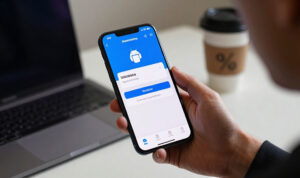
Fitur screen recording pada iPhone menjadi salah satu alat penting bagi pengguna yang ingin merekam aktivitas layar untuk berbagai kebutuhan. Mulai dari membuat tutorial, merekam gameplay, hingga mendokumentasikan proses kerja tertentu, semua bisa dilakukan dengan mudah. Namun, salah satu kendala yang sering dialami adalah munculnya notifikasi yang mengganggu selama proses perekaman. Oleh karena itu, memahami cara menggunakan fitur screen recording iPhone tanpa gangguan pemberitahuan menjadi hal yang sangat penting agar hasil rekaman terlihat profesional dan fokus.
Memahami Fungsi Screen Recording di iPhone
Screen recording adalah fitur bawaan iOS yang memungkinkan pengguna merekam seluruh aktivitas layar beserta suara sistem atau mikrofon. Fitur ini dapat diakses melalui Control Center dan bekerja secara real time. Tanpa pengaturan yang tepat, notifikasi pesan, panggilan, atau aplikasi lain dapat muncul dan terekam di layar. Hal ini tentu mengurangi kualitas video, terutama jika digunakan untuk keperluan konten digital atau presentasi kerja.
Mengaktifkan Screen Recording Melalui Control Center
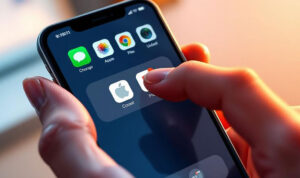
Langkah awal yang perlu dilakukan adalah memastikan fitur screen recording sudah tersedia di Control Center. Pengguna dapat menambahkannya melalui menu pengaturan iPhone. Setelah aktif, ikon screen recording akan muncul dan siap digunakan kapan saja. Sebelum menekan tombol rekam, penting untuk melakukan persiapan agar proses perekaman berjalan lancar tanpa interupsi yang tidak diinginkan.
Menggunakan Mode Jangan Ganggu Secara Optimal
Salah satu cara paling efektif untuk mencegah gangguan pemberitahuan adalah dengan mengaktifkan mode Jangan Ganggu. Mode ini akan menonaktifkan notifikasi sementara, termasuk pesan masuk dan panggilan. Dengan mengaktifkan mode ini sebelum screen recording dimulai, layar akan tetap bersih dan fokus pada aktivitas yang direkam. Pengaturan ini sangat direkomendasikan bagi pengguna yang ingin hasil video terlihat rapi dan profesional.
Menyesuaikan Fokus dan Notifikasi Aplikasi
Selain mode Jangan Ganggu, pengguna juga dapat memanfaatkan fitur Fokus untuk mengatur notifikasi secara lebih spesifik. Dengan fitur ini, hanya aplikasi tertentu yang diizinkan mengirim pemberitahuan. Jika screen recording digunakan untuk tujuan tertentu, seperti tutorial aplikasi, maka notifikasi dari aplikasi lain bisa diblokir sepenuhnya. Cara ini membantu menjaga konsentrasi dan kualitas visual selama perekaman berlangsung.
Persiapan Tambahan Sebelum Merekam Layar
Agar hasil screen recording lebih optimal, sebaiknya tutup aplikasi yang tidak diperlukan sebelum merekam. Hal ini tidak hanya mengurangi risiko munculnya notifikasi, tetapi juga membantu menjaga performa iPhone tetap stabil. Pastikan juga baterai mencukupi dan ruang penyimpanan tersedia agar proses perekaman tidak terhenti di tengah jalan.
Tips Menjaga Hasil Rekaman Tetap Profesional
Setelah semua pengaturan siap, lakukan uji coba singkat sebelum merekam konten utama. Uji coba ini membantu memastikan tidak ada suara notifikasi atau pop up yang muncul. Dengan perencanaan yang matang dan pengaturan yang tepat, fitur screen recording iPhone dapat digunakan secara maksimal tanpa gangguan pemberitahuan, sehingga hasil video terlihat lebih bersih, fokus, dan siap digunakan untuk berbagai kebutuhan digital.