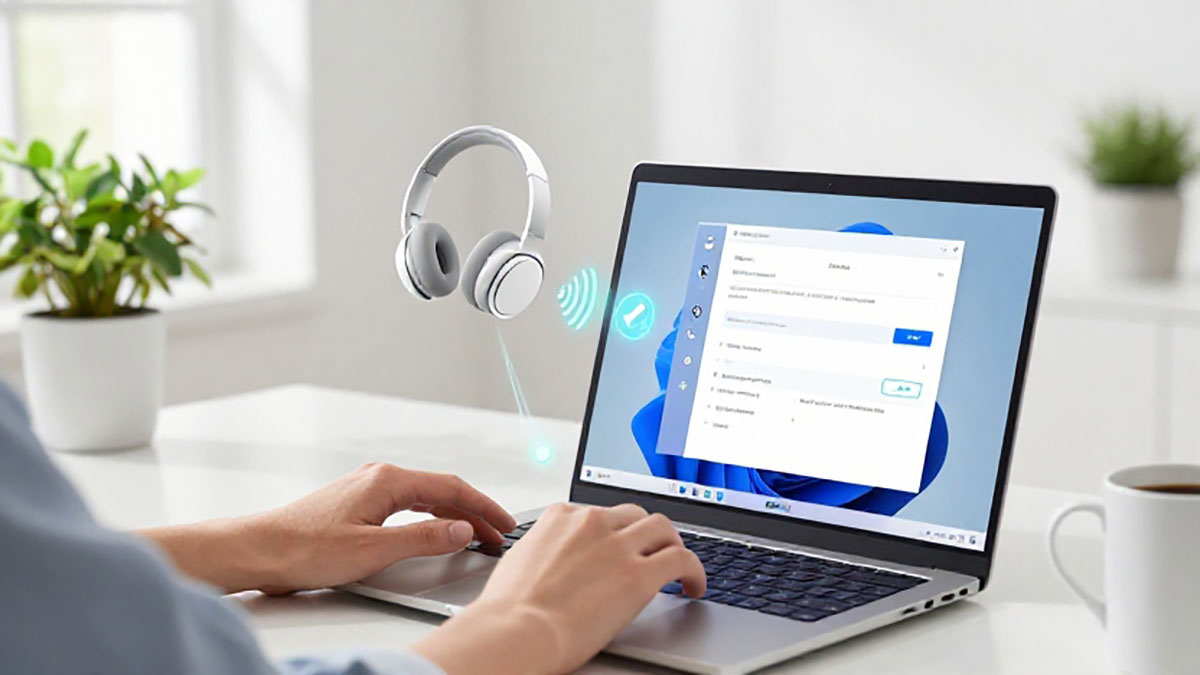
Menggunakan headset Bluetooth kini menjadi pilihan praktis bagi banyak orang karena tidak ribet dengan kabel dan lebih fleksibel untuk bekerja, belajar, maupun menikmati hiburan. Bagi pengguna laptop dengan sistem operasi Windows 10 dan Windows 11, proses menyambungkan headset Bluetooth sebenarnya sangat mudah dan cepat. Artikel ini akan membahas langkah-langkah lengkap serta tips agar koneksi berjalan lancar tanpa kendala.
Persiapan Sebelum Menghubungkan Headset Bluetooth
Sebelum mulai menyambungkan headset Bluetooth ke laptop, ada beberapa hal yang perlu dipastikan terlebih dahulu:
- Pastikan laptop memiliki fitur Bluetooth aktif.
- Pastikan headset dalam kondisi menyala dan baterai cukup.
- Aktifkan mode pairing pada headset agar bisa terdeteksi oleh laptop.
- Pastikan jarak antara headset dan laptop tidak terlalu jauh.
Biasanya, untuk mengaktifkan mode pairing, Anda cukup menekan dan menahan tombol power pada headset selama beberapa detik hingga lampu indikator berkedip.
Cara Menyambungkan Headset Bluetooth Ke Windows 10
Bagi pengguna Windows 10, berikut langkah-langkah yang bisa diikuti:
- Klik tombol Start di pojok kiri bawah layar.
- Masuk ke menu Settings atau Pengaturan.
- Pilih menu Devices.
- Klik opsi Bluetooth & other devices.
- Aktifkan Bluetooth jika masih dalam posisi off.
- Klik Add Bluetooth or other device.
- Pilih Bluetooth.
- Tunggu hingga nama headset muncul di daftar perangkat.
- Klik nama headset tersebut lalu pilih Connect.
Jika berhasil, status perangkat akan berubah menjadi connected atau terhubung.
Cara Menyambungkan Headset Bluetooth Ke Windows 11
Untuk pengguna Windows 11, tampilannya memang sedikit berbeda, tetapi caranya tetap mudah:
- Klik tombol Start.
- Masuk ke Settings.
- Pilih menu Bluetooth & devices.
- Aktifkan Bluetooth.
- Klik tombol Add device.
- Pilih Bluetooth.
- Tunggu hingga laptop mendeteksi headset.
- Klik nama headset dan tekan Connect.
Setelah tersambung, Anda bisa langsung menggunakan headset untuk mendengarkan audio, melakukan meeting online, atau bermain game.
Mengatur Headset Sebagai Perangkat Audio Utama
Kadang headset sudah terhubung tetapi suara masih keluar dari speaker laptop. Untuk mengatasinya:
- Klik kanan ikon speaker di taskbar.
- Pilih Sound settings.
- Pada bagian output device, pilih nama headset Bluetooth Anda.
Pastikan juga volume tidak dalam kondisi mute dan level suara sudah sesuai.
Tips Mengatasi Headset Bluetooth Tidak Terdeteksi
Jika headset tidak muncul di daftar perangkat, coba beberapa solusi berikut:
- Pastikan headset benar-benar dalam mode pairing.
- Matikan lalu nyalakan kembali Bluetooth di laptop.
- Restart laptop dan coba ulangi proses penyambungan.
- Periksa driver Bluetooth melalui Device Manager dan lakukan update jika diperlukan.
- Hapus perangkat yang pernah terhubung sebelumnya lalu tambahkan kembali.
Masalah koneksi biasanya terjadi karena driver belum diperbarui atau headset masih terhubung ke perangkat lain seperti smartphone.
Keuntungan Menggunakan Headset Bluetooth Di Laptop
Menggunakan headset Bluetooth memberikan banyak keuntungan, seperti:
- Lebih praktis tanpa kabel yang mengganggu.
- Mobilitas lebih bebas saat bekerja atau meeting online.
- Tampilan meja kerja lebih rapi dan modern.
- Cocok untuk kebutuhan multitasking dan hiburan.
Selain itu, teknologi Bluetooth terbaru juga menawarkan koneksi yang lebih stabil dan hemat daya.
Kesimpulan
Cara mudah menyambungkan headset Bluetooth ke laptop Windows Sepuluh dan Sebelas terbaru sebenarnya tidaklah rumit. Dengan memastikan Bluetooth aktif dan headset dalam mode pairing, proses koneksi hanya membutuhkan beberapa langkah sederhana melalui menu pengaturan. Jika terjadi kendala, Anda bisa melakukan pengecekan driver atau mengulang proses pairing.